
كيفية تنزيل برنامج واتس اب للكومبيوتر 2026

تعرف على كيفية تنزيل برنامج واتس اب للكومبيوتر ؟ وما هو تطبيق واتساب للكمبيوتر وما هي مميزات تحميل التطبيق وما طرق تحميل التطبيق من الموقع الرسمي كما سوف تتعرف على حل اشهر المشكلات التى قد تواجهك ..

محتويات المقال
- تنزيل برنامج واتس اب للكومبيوتر
- ما هو تطبيق واتساب للكمبيوتر؟
- مميزات تنزيل برنامج واتس اب للكومبيوتر
- ما طرق تنزيل برنامج واتس اب للكومبيوتر؟
- كيفية تنزيل برنامج واتس اب للكمبيوتر من الموقع الرسمي؟
- كيفية تنزيل واتساب من Microsoft Store ؟
- هل يمكنني استخدام واتساب على الكمبيوتر بدون هاتف؟
- أبرز مميزات WhatsApp Desktop
- أشهر مشاكل تنزيل برنامج واتس اب للكمبيوتر وحلولها
- نصائح للحصول على أفضل أداء
تنزيل برنامج واتس اب للكومبيوتر
إذا كنت ترغب في تنزيل برنامج واتس اب للكومبيوتر من استخدام تطبيق الواتساب على شاشة أكبر كي تسهل الدردشة أو إنجاز العمل أو مشاركة الملفات بشكل سريع ، فإن تنزيل برنامج واتس اب للكومبيوتر يعتبر هو الخيار الأفضل. يوفر تطبيق WhatsApp Desktop تجربة استخدام أكثر من رائعة وسلسة جداً من المتصفح، مع دعم الإشعارات الفورية وإرسال الصور ومقاطع الفيديوهات والمستندات بسهولة، وهذا بالإضافة إلى إمكانية إجراء المكالمات الصوتية والمرئية على الأجهزة المدعومة.
ما هو تطبيق واتساب للكمبيوتر؟
يعتبر تطبيق WhatsApp Desktop هو التطبيق الرسمي الذي طورته شركة WhatsApp كي يعمل على أجهزة الكمبيوتر التي تعمل بنظام الويندوز وmacOS، كما يتيح للمستخدمين الوصول إلى محادثاتهم وإرسال واستقبال الرسائل مباشرة من سطح المكتب.
كما يعتمد التطبيق على ميزة الأجهزة المرتبطة، وهذا يسمح باستخدام واتساب على الكمبيوتر حتى إذا كان الهاتف غير متصل بالإنترنت ففي كثير من الاحيان، بشرط أن يكون الحساب قد تم ربطه بشكل مسبق.
اقرا ايضاً : كيف اخذ سكرين شوت للكمبيوتر ؟ افضل واسهل الطرق لالتقاط شاشة الكمبيوتر بسهولة
مميزات تنزيل برنامج واتس اب للكومبيوتر
يوفر تطبيق واتساب للكمبيوتر العديد من المميزات التي تجعل استخدامه أكثر راحة وسلاسة، ومن أبرزها:
- واجهة الاستخدام واجهة بسيطة وسهلة.
- سرعة وسهولة مزامنة الرسائل بين الهاتف والكمبيوتر.
- السرعة والسهولة في إرسال الصور والفيديوهات والمستندات .
- دعم السحب والإفلات لإرسال الملفات بشكل سلس .
- إشعارات فورية على سطح المكتب.
- إجراء المكالمات الصوتية والمرئية على الأجهزة المدعومة.
- حماية المحادثات من خلال ميزة التشفير التام بين الطرفين.
- إمكانية استخدام اختصارات لوحة المفاتيح لتسريع الكتابة.
- التحديثات الدورية لتحسين الأداء وإضافة ميزات جديدة
ما طرق تنزيل برنامج واتس اب للكومبيوتر؟
يمكنك ان تقوم بتحميل التطبيق بأكثر من طريقة، وهي:
- تنزيل واتساب من الموقع الرسمي: وهي الطريقة الأكثر سلامة للحصول على آخر إصدار من البرنامج مباشرة.
- تحميل واتساب من متجر Microsoft Store: وهذه الطريقة تناسب مستخدمي ويندوز 10 وويندوز 11، حيث يتم تحديث التطبيق بشكل تلقائي عبر المتجر.
- استخدام واتساب ويب: في حالة كنت لا ترغب في تثبيت أي برنامج، يمكنك استخدام واتساب مباشرة من حلال المتصفح عبر WhatsApp Web
قد يعجبك ايضاً : كيف انقل الملفات من الهاتف الى الكمبيوتر ؟ اسهل 5طرق للنقل بدون فقدان البيانات
كيفية تنزيل برنامج واتس اب للكمبيوتر من الموقع الرسمي؟
يعتبر تحميل تطبيق WhatsApp Desktop من الموقع الرسمي هي الطريقة الأكثر أماناً، حيث يضمن لك ان تحصل على أحدث إصدار خالى من التعديلات أو البرمجيات الضارة.
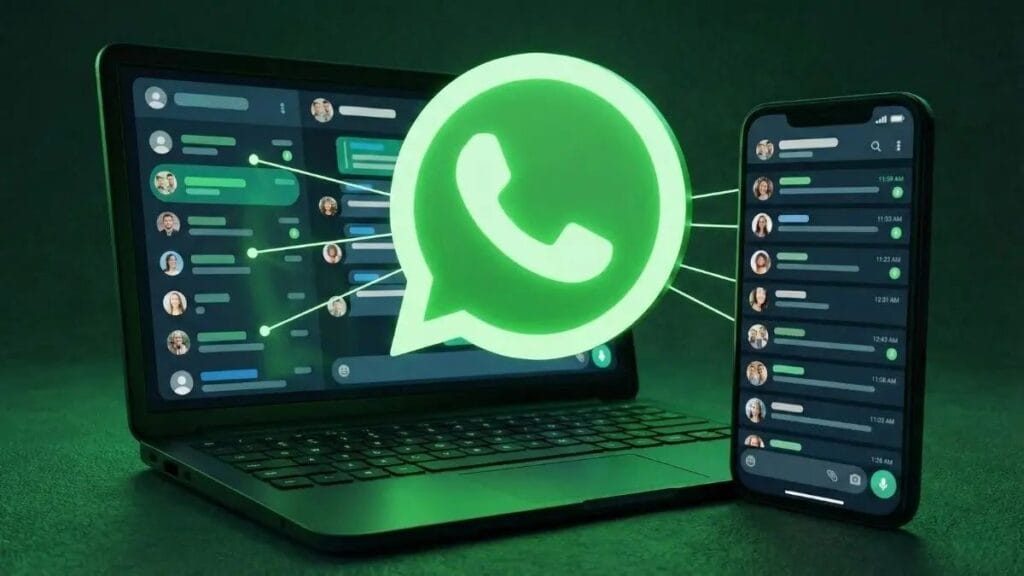
ما خطوات تنزيل واتساب للكمبيوتر
إليكم خطوات تنزيل واتساب للكمبيوتر :
الخطوة الأولى:الدخول إلى الموقع الرسمي
- قم بفتح متصفح الإنترنت على جهاز الكمبيوتر الخاص بك
- ثم قم بالانتقال إلى الموقع الرسمي لتطبيق واتساب.
- ثم قم بتنزيل برنامج واتس اب للكمبيوتر من خلال الموقع الرسمي.
الخطوة الثانية: اختيار إصدار ويندوز
بعدما تقم بفتح صفحة التحميل سوف تجد إصدار مخصص لنظام التشغيل الخاص بك.
وان كنت تستخدم:
- Windows 11
- Windows 10 (64-bit)
فقم بالضغط على زر Download لبدء التنزيل.
الخطوة الثالثة: تشغيل ملف التثبيت
بعدما ينتهي التحميل عليك ان تقوم بــ:
- فتح مجلد التنزيلات.
- النقر مرتين على ملف WhatsApp Installer.
- انتظر حتى يكتمل تثبيت البرنامج بشكل تلقائي.
- لا تحتاج إلى تنفيذ خطوات معقدة، إذ تتم عملية التثبيت خلال دقائق معدودة.
الخطوة الرابعة: فتح البرنامج
بعدما تنتهي من التثبيت سوف يظهر تطبيق WhatsApp Desktop على سطح المكتب أو في قائمة Start. عليك ان تقم بفتحه لتظهر لك شاشة تسجيل الدخول.
كيفية تسجيل الدخول إلى واتساب على الكمبيوتر
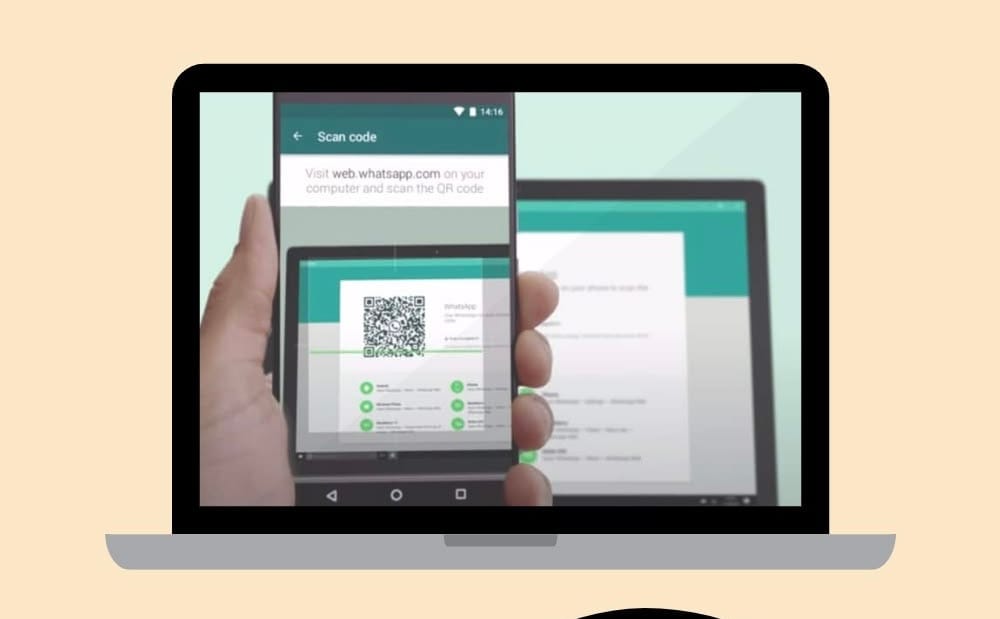
بعدما تشغل التطبيق سوف تلاحظ ظهور رمز QR على الشاشة.
وكي تربط هاتفك بالتطبيق عليك ان تتبع الخطوات التالية:
- قم بفتح تطبيق واتساب على الهاتف.
- اضغط على القائمة أو الإعدادات.
- انقر على الأجهزة المرتبطة.
- اضغط على ربط جهاز.
- قم بتوجيه كاميرا الهاتف نحو رمز QR الموجود على شاشة الكمبيوتر.
- بعد ذلك ستظهر جميع المحادثات مباشرة على الكمبيوتر.
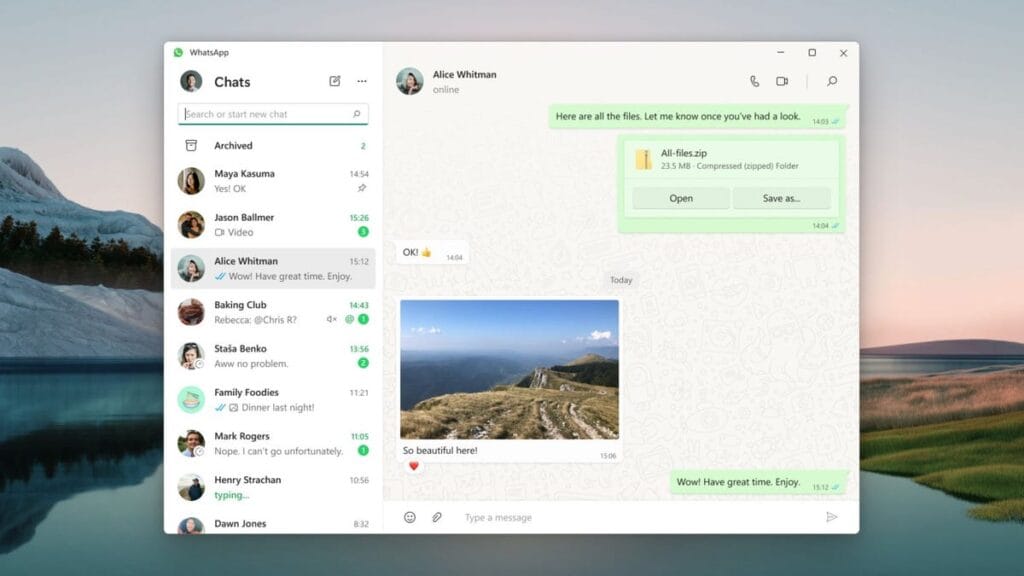
كيفية تنزيل واتساب من Microsoft Store ؟
ان كنت من مستخدمي Windows 11 أو Windows 10، فيمكنك تنزيل برنامج واتس اب للكومبيوتر من خلال متجر Microsoft Store.
خطوات التحميل
- قم بفتح Microsoft Store.
- ابحث عن WhatsApp.
- انقر على اختيار التطبيق الرسمي.
- اضغط Install او تثبيت .
- انتظر حتى ينتهي التثبيت.
- قم بفتح التطبيق وسجل الدخول باستخدام رمز QR.
مميزات التحميل من المتجر:
- التحديثات التلقائية.
- التثبيت السريع.
- أمان عالي مقارنةً بتطبيقات الواتساب المعدلة .
- تكامل أفضل مع نظام ويندوز.
اقرا ايضاً : نقل الصور من الايفون للكمبيوتر والعكس بستخدام 3utools مجانا
هل يمكنني استخدام واتساب على الكمبيوتر بدون هاتف؟
نعم، بعدما تربط الجهاز لأول مرة عبر ميزة الأجهزة المرتبطة، يمكنك ان تستخدم الواتساب على الكمبيوتر حتى وان كان الهاتف غير متصل بالإنترنت في كثير من الحالات، ولكن بشرط ألا يظل الهاتف غير مستخدم لفترة طويلة ، حيث قد يلزم إعادة الربط بشكل لاحق لأسباب أمنية.
أبرز مميزات WhatsApp Desktop
- السرعة والجودة في إرسال واستقبال الرسائل.
- المزامنة التلقائية للمحادثات.
- دعم الوضع الليلي.
- إرسال الملفات الكبيرة بشكل سهل وسريع.
- اختصارات لوحة المفاتيح.
- البحث داخل المحادثات بشكل سريع .
- تثبيت المحادثات المهمة.
- استقبال إشعارات فورية.
- دعم المكالمات الصوتية والمرئية على الأجهزة المدعومة.
- التشفير التام بين الطرفين لحماية الخصوصية.
أشهر مشاكل تنزيل برنامج واتس اب للكمبيوتر وحلولها
قد تواجه بعض المشكلات أثناء تثبيت أو تشغيل واتساب على جهاز الكمبيوتر، وفيما يلي أكثر المشكلات الشائعة مع الحلول المقترحة.
فشل تثبيت البرنامج
ماذا تفعل حين يفشل تثبيت برنامجواتساب على جهاز الكمبيوتر الخاص بك؟إليك الاسباب والحل:
الأسباب المحتملة:
- ان يكون إصدار ويندوز غير مدعوم.
- او مساحة تخزين غير كافية.
- تلف ملف التثبيت.
الحل:
- قم بحذف ملف التثبيت وأعد تنزيله من المصدر الرسمي.
- عليك ان تتأكد من تحديث نظام ويندوز.
- وفر مساحة كافية على القرص.
عدم ظهور رمز QR
قد لا يظهر رمز الاستجابة السريعة وقد يكون بسبب ضعف اتصال الإنترنت أو مشكلة مؤقتة في التطبيق.
الحل:
- قم بغلق التطبيق وأعد تشغيله.
- قم بالتحقق من اتصال الإنترنت.
- أعد تشغيل الكمبيوتر إذا استمرت المشكلة.
تعذر ربط الهاتف بالكمبيوتر
وماذا إذا لم ينجح ربط الجهاز؟!! :
- قم بتحديث تطبيق واتساب على الهاتف.
- قم بالتأكد من استخدام أحدث إصدار على الكمبيوتر.
- جرب حذف الجهاز من قائمة الأجهزة المرتبطة ثم أعد ربطه.
عدم وصول الإشعارات
وماذا تفعل إذا لم تصلك إشعارات الرسائل:
- قم بتفعيل إشعارات واتساب من إعدادات التطبيق.
- عليك التأكد من السماح بالإشعارات داخل إعدادات ويندوز.
- اقفل وضع “عدم الإزعاج” إذا كان مفعلاً.
بطء التطبيق
يمكن أن يصبح التطبيق بطيئاً وذلك بسبب:
- كثرة البرامج التي تعمل في الخلفية.
- ذاكرة الجهاز ممتلئة.
- إصدار قديم من التطبيق.
الحل:
- قم بغلق التطبيقات غير الضرورية.
- قم بتحديث واتساب إلى أحدث إصدار.
- أعد تشغيل الجهاز بشكل دوري.
نصائح للحصول على أفضل أداء
كي تستفيد من تطبيق واتساب على الكمبيوتر بأفضل شكل:
- عليكك ان تستخدم أحدث إصدار من التطبيق.
- احرص على تحديث نظام التشغيل باستمرار.
- لا تقم بتثبيت البرنامج من المواقع الغير موثوقة.
- قم بتفعيل النسخ الاحتياطي لمحادثاتك على الهاتف.
- استخدم اتصال إنترنت مستقر.
- راجع قائمة الأجهزة المرتبطة واحذف أي جهاز لا تستخدمه
وفي الختام اود ان اقول لكم ان تنزيل برنامج واتس اب للكومبيوتر يعتبر خيار مثالي لكل من يرغب في إدارة محادثاته بسهولة من شاشة أكبر، سواء للعمل أو الدراسة أو الاستخدام الشخصي. ومع توفر التطبيق الرسمي المجاني ، وسهولة تثبيته وربطه بالهاتف، يمكنك ان تستمتع بتجربة استخدام سلسة وآمنة، مع مزايا مثل المزامنة الفورية، والإشعارات، وإرسال الملفات، وإجراء المكالمات على الأجهزة المدعومة. اخبروني ان كنتم تودون التحدث عن شيئ اخر.
شارك علي :
“ادعمنا بالمشاركة ليستفيد غيرك“
“صلي علي النبي محمد“
