
كيف اخذ سكرين شوت للكمبيوتر ؟ افضل واسهل الطرق لالتقاط شاشة الكمبيوتر بسهولة

ان كنت تتساءل كيف اخذ سكرين شوت للكمبيوتر سواء كنت تستخدم جهاز كمبيوتر او جهاز لابتوب يعمل بنظام ويندوز، فهنالك أكثر من طريقة يمكنك ان تعتمد عليها لالتقاط الشاشة بالكامل أو جزء منها خلال ثوانٍ معدودة. وستعرف ايضاً ما هي الأخطاء الشائعة عند أخذ Screenshot كما ساعطيكم نصائح ذهبية للحصول على لقطة شاشة احترافية.

محتويات المقال
- كيف اخذ سكرين شوت للكمبيوتر؟
- كيف اخذ سكرين شوت للكمبيوتر باستخدام زر Print Screen
- أخذ سكرين شوت وحفظه بشكل تلقائي
- تصوير نافذة واحدة فقط
- كيف اخذ سكرين شوت للكمبيوتر باستخدام أداة Snipping Tool
- اختصار تصوير جزء من الشاشة مباشرة
- كيف اخذ سكرين شوت للكمبيوتر باستخدام Xbox Game Bar؟
- كيف اخذ سكرين شوت على اللاب توب؟
- كيفية تعديل لقطة الشاشة بعد التقاطها
- أفضل برامج Screenshot المجانية
- ماذا أفعل في حالة لم يعمل زر Print Screen؟
- أخطاء شائعة عند أخذ Screenshot
- نصائح ذهبية للحصول على لقطة شاشة احترافية
كيف اخذ سكرين شوت للكمبيوتر؟
تعتبر ميزة Screenshot هي من أكثر الأدوات استخداماً، سواء كانت من اجل حفظ المعلومات، أو مشاركة المحادثات، أو توثيق الأخطاء، أو إنشاء شروحات ودروس تعليمية. ففي هذا الدليل سوف تتعرف على جميع الطرق المتاحة في ويندوز 10 وويندوز 11، بالإضافة إلى اختصارات لوحة المفاتيح وأفضل الأدوات المدمجة التي سوف تغنيك عن تثبيت أي برامج خارجية.
اقرا ايضاً : كيف انقل الملفات من الهاتف الى الكمبيوتر ؟ اسهل 5طرق للنقل بدون فقدان البيانات
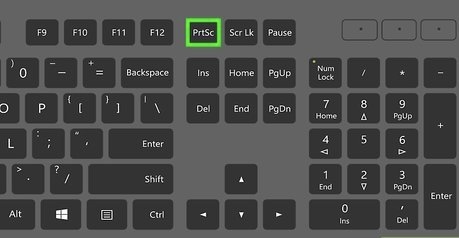
كيف اخذ سكرين شوت للكمبيوتر باستخدام زر Print Screen
تعتبر هذه الطريقة واحدة من أسهل وأسرع الطرق لالتقاط شاشة الكمبيوتر بالكامل، حيث توفرها جميع لوحات المفاتيح.
الخطوات
- قم بفتح الشاشة التي تريد تصويرها.
- قم بالضغط على زر Print Screen (PrtSc أو PrtScn).
- سوف يتم نسخ لقطة الشاشة إلى الحافظة – Clipboard.
- قم بفتح برنامج Paint أو Word أو أي برنامج لتحرير الصور.
- قم بالنقر على Ctrl + V للصق الصورة.
- اختر الصيغة التي تريدها مثل PNG أو JPG.
مميزات هذه الطريقة
- لا تحتاج إلى تثبيت أي برامج.
- مناسبة لجميع إصدارات ويندوز.
- سهلة وسريعة.
أخذ سكرين شوت وحفظه بشكل تلقائي
ان كنت ترغب في التقاط الشاشة وحفظها مباشرة بدون الحاجة إلى لصقها في برنامج آخر، فاستخدم الاختصار التالي:
Windows + Print Screen
بعد النقر على الاختصار:
- سوف تلاحظ أن الشاشة تومض للحظة.
- يتم حفظ الصورة بشكل تلقائي
Pictures
↓
Screenshots
قد يعجبك ايضاً : كيفية تنزيل فيديو من اليوتيوب على الكمبيوتر بدون برامج مجانا 2026
تصوير نافذة واحدة فقط
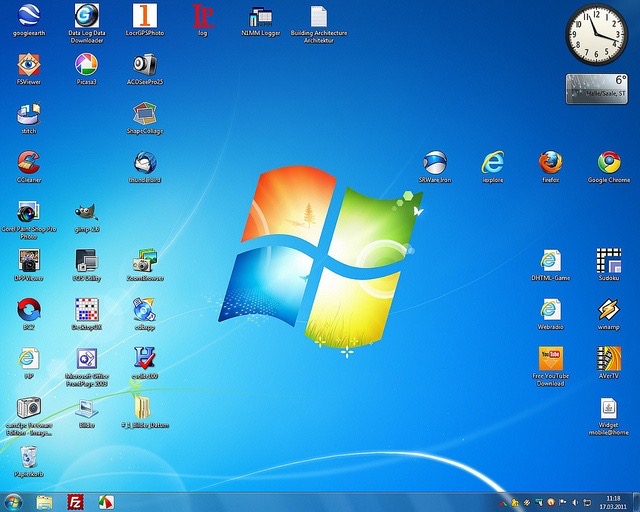
في بعض الحالات قد تكون بحاجة إلى تصوير برنامج معين دون تظهر بقية النوافذ المفتوحة. يمكنك ان تقوم بتنفيذ ذلك عبر الضغط على : Alt + Print Screen وسيتم نسخ النافذة النشطة فقط إلى الحافظة، ثم يمكنك لصقها باستخدام Ctrl + V داخل أي برنامج لتحرير الصور أو المستندات.
كيف اخذ سكرين شوت للكمبيوتر باستخدام أداة Snipping Tool
تعد اداة Snipping Tool واحدة من أفضل الأدوات المدمجة في ويندوز لالتقاط الشاشة، اذ انها تمنحك خيارات متعددة مثل:
- تصوير الشاشة بالحجم الكامل.
- تصوير نافذة محددة.
- تصوير جزء ما معين من الشاشة.
- اتاحة الرسم أو الكتابة على الصورة قبل حفظها.
طريقة استخدام اداة Snipping Tool
- قم بفتح القائمة Start.
- قم بالبحث عن اداة Snipping Tool.
- اضغط على New.
- قم بتحديد الجزء الذي تريد تصويره.
- قم بحفظ الصورة على جهازك.
وتمتاز هذه الأداة بسهولة الاستخدام وعدم الحاجة إلى تثبيت أي برامج اخرى إضافية، كما أنها تعتبر مناسبة للمستخدمين الذين يودون التقاط صور دقيقة لجزء معين في الشاشة.
اختصار تصوير جزء من الشاشة مباشرة
في حين انك تستخدم Windows 10 أو Windows 11، فيمكنك ان تستخدم أحد أشهر اختصارات النظام:
Windows + Shift + S
بعدما تقوم بالضغط على الاختصار سوف تظهر لك عدة خيارات، منها:
- التقاط الصورة بشكل مستطيل.
- التقاط الصورة بشكل حر.
- التقاط نافذة.
- التقاط تصوير الشاشة بالكامل.
بعدما تلتقط الصورة، تُنسخ بشكل تلقائي إلى الحافظة، ويمكنك حفظها أو تعديلها عبر الإشعار الذي يظهر في ويندوز.
لماذا تعتبر هذه الطرق الأفضل؟
تعد كل الطرق السابقة هي مدمجة داخل نظام ويندوز، ولذلك فهي لا تحتاج إلى تنزيل اي برامج خارجية، كما أنها توفر سرعة وسهولة في التقاط الشاشة سواء كنت تستخدم الكمبيوتر للعمل، أو الدراسة، أو مشاركة الصور مع الآخرين.
كيف اخذ سكرين شوت للكمبيوتر باستخدام Xbox Game Bar؟
ان كنتم تستخدمون Windows 10 أو Windows 11، فيمكنكم الاستفادة من أداة Xbox Game Bar المدمجة في النظام، وهي ليست مقتصرة على تسجيل الألعاب فقط، بل انها تتيح لكم أيضاً التقاط لقطات شاشة بجودة عالية.
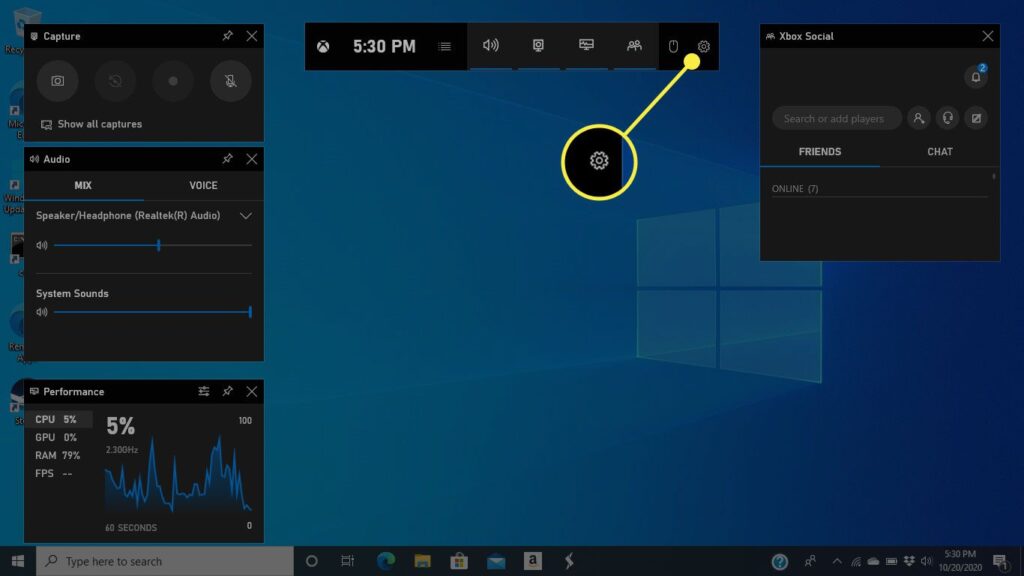
خطوات أخذ Screenshot باستخدام Xbox Game Bar
- قم بالضغط على المفاتيح Windows + G
- سوف تظهر لكم واجهة Xbox Game Bar.
- قم بالضغط على أيقونة الكاميرا (Capture).
- اضغط على أيقونة الكاميرا (Capture).
- كما يمكنكم استخدام الاختصار التالي مباشرة: Windows + Alt + Print Screen وبعدها وسوف يتم حفظ الصورة بشكل تلقائي داخل المجلد: Videos > Captures .
قد يعجبك : برنامج Lightshot أقوي برنامج سكرين شوت للكمبيوتر
كيف اخذ سكرين شوت على اللاب توب؟
قد تختلف أماكن بعض المفاتيح من جهاز الى جهاز اخر، ولكن طريقة التقاط الشاشة تظل متشابهة في أغلبية أجهزة اللابتوب.في بعض الأجهزة قد تحتاج إلى الضغط على مفتاح Fn مع زر Print Screen، مثل:
- Fn + PrtSc
- Fn + Windows + Print Screen
وذلك ينطبق على العديد من أجهزة Dell وHP وLenovo وAcer وASUS وغيرها.
إليكم نصيحة: إذا لم يعمل زر Print Screen بمفرده، اذن فعليك ان تجرّب الضغط مع مفتاح Fn.
كيفية تعديل لقطة الشاشة بعد التقاطها
بعدما تأخذ الـــ Screenshot يمكنك تعديلها بكل سهولة عن طريق استخدام أدوات ويندوز.
تشمل التعديلات:
- اقتصاص الصورة.
- إضافة الأسهم.
- كتابة الملاحظات.
- تمييز أجزاء ما معينة.
- الرسم بالقلم.
- تغيير الحجم.
كما يمكنك استخدام برامج اخرى مثل Paint أو Photos أو أي برنامج تحرير صور آخر.
أفضل برامج Screenshot المجانية
ان كنت بحاجة إلى مزايا متقدمة مثل التصوير مع التمرير أو إضافة الشروحات، اليك بعض البرامج المجانية:
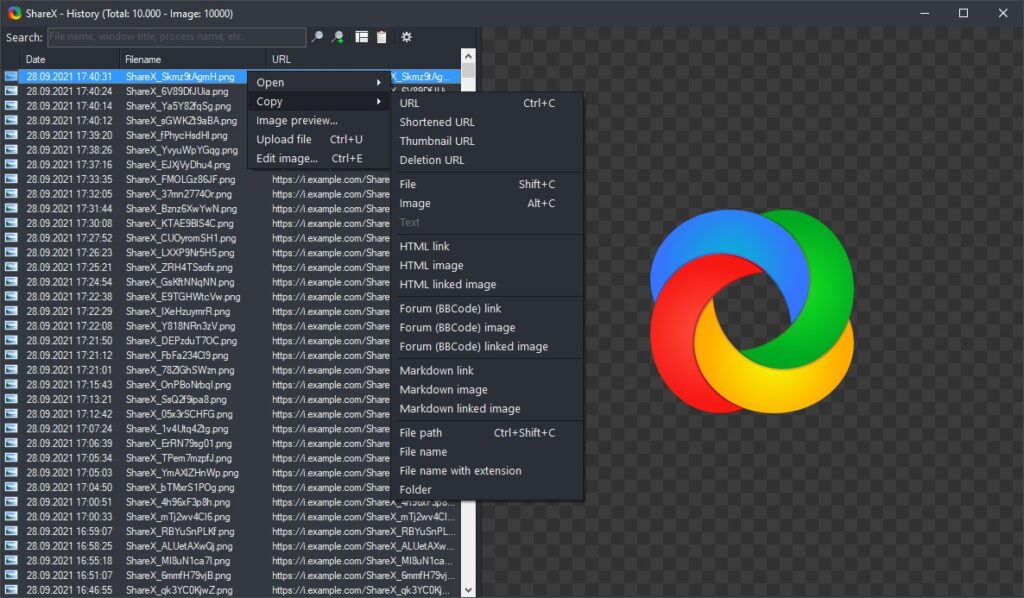
وتوفر تلك الأدوات خيارات اخرى إضافية مثل رفع الصور مباشرة إلى الإنترنت، وإضافة تأثيرات، واختصارات مخصصة.
قد يعجبك ايضاً: تحميل برنامج سناب تيوب للكمبيوتر snaptube for pc احدث أصدار
ماذا أفعل في حالة لم يعمل زر Print Screen؟
يواجه بعض المستخدمين مشكلة عدم استجابة زر Print Screen، ويمكن حل هذه المشكلة بعدة طرق. اليكم:
- التأكد من استخدام مفتاح Fn : في بعض أجهزة اللابتوب يجب النقر على: Fn + Print Screen
- إعادة تشغيل الجهاز : ان تقوم بإعادة تشغيل جهاز اللابتوب الخاص بك فقد تؤدي إعادة التشغيل إلى حل المشكلة إذا كانت ناتجة عن خلل مؤقت في النظام.
- تحديث تعريف لوحة المفاتيح: يمكن أن يتسبب تعريف لوحة مفاتيح قديم أو تالف في حدوث عطل في بعض الأزرار.
- استخدام Snipping Tool: في حين اذ استمرت المشكلة، استخدم أداة Snipping Tool أو الاختصار: Windows + Shift + S
- التحقق من إعدادات لوحة المفاتيح : في بعض لوحات المفاتيح الاحترافية يمكنك إعادة تخصيص وظيفة زر الــ Print Screen، ولهذا تأكد من إعداداته في حين كنت تستخدم لوحة مفاتيح خارجية.
أخطاء شائعة عند أخذ Screenshot
من أكثر الأخطاء التي يقع فيها المستخدم عند اخذ اسكرين شوت :
- الضغط على زر الـ Print Screen ثم إغلاق الصفحة قبل لصق الصورة.
- عدم معرفة المكان الذي حفظت فيه الـ Screenshot.
- ان تستخدم الاختصار الخاطئ.
- تعطل زر Fn في بعض الأجهزة.
- حذف الصورة قبل ان تنقلها.
نصائح ذهبية للحصول على لقطة شاشة احترافية
من اجل الحصول على Screenshot واضحة واحترافية، إليكم نصائح احترافية :
- قم بغلق النوافذ غير الضرورية.
- استخدام دقة الشاشة الأصلية.
- قم بأخفاء الإشعارات قبل التصوير.
- قص الصورة لإظهار الجزء المهم فقط.
- احفظ الصورة بصيغة PNG للحفاظ على الجودة.
- استخدم الأسهم أو التحديد عند إعداد الشروحات التعليمية.
فسواء ان كنت ترغب في حفظ معلومة مهمة، أو مشاركة صورة مع الآخرين، أو إعداد شرح تعليمي، فإن معرفة كيف اخذ سكرين شوت للكمبيوتر توفر عليك الكثير من الوقت والجهد. ويمنحك نظام ويندوز العديد من الطرق مدمجة لالتقاط الشاشة، بداية من زر الــ Print Screen وحتى أداة الــ Snipping Tool وميزة الــ Xbox Game Bar، وهذا يتيح لك اختيار الطريقة الأنسب حسب احتياجاتك. وإذا كنت تستخدم هذه الأدوات باستمرار، فمن الأفضل ان تحتفظ اختصارات لوحة المفاتيح كي تتمكن من التقاط الشاشة في خلال ثواني دون الحاجة إلى برامج إضافية.
كيف اخذ سكرين شوت للكمبيوتر بسرعة؟
يمكنك ان تنقر على Windows + Print Screen من اجل التقاط الشاشة كاملة وحفظها بشكل تلقائي، أو استخدام Windows + Shift + S من اجل تحديد جزء معين من الشاشة.
أين أجد لقطة الشاشة؟
Pictures > Screenshots
أما إذا قمت باستخدام زر Print Screen فقط، فستحتاج إلى لصق الصورة داخل برنامج مثل Paint ثم حفظها.
شارك علي :
“ادعمنا بالمشاركة ليستفيد غيرك“
“صلي علي النبي محمد“
